Xbox One X telepítési útmutató

Ha átmásolja a régi Xbox One adatait az Xbox One X-re, akkor elengedhetetlen az Xbox One X telepítési útmutatója a lehető leghamarabb történő felállításhoz. Kövesse ezeket az utasításokat, és minden adatát átmásolhatja és biztonsági másolatát készítheti, és folytathatja az Xbox One X-rel, mintha semmi sem történt. Még 4K alapokat is lefedünk.
Ez az XBox One X telepítési útmutató segít a konzolok átváltásában és az alapok gyors elérésében. A meglévő tartalom nagy részének a régi Xbox One-ról az új Xbox One X-re történő áthelyezéséhez merevlemezre van szüksége, de érdemes minden frissítést letölteni és beállítani, mielőtt bármi mást megtenne. Ha ez kész, készen áll, és kövesse az utasításokat.
- A legjobb Xbox One vezérlők és kiegészítők
- Mit csinál egy Xbox One X Enhanced játék? Ez nem csak a 4K és a HDR
1. Biztonsági másolat készítése a beállításokról #
Az Xbox One veterán felhasználói a külső USB meghajtóra biztonsági másolatot készíthetnek a meglévő Xbox One konzol-beállításokról. Szüksége lesz egy USB 3.0 vagy gyorsabb memóriakártyára, legalább 256 GB ingyen. Azt is be kell állítania, hogy „használja az Xbox One játékokat és alkalmazásokat”, ezért ügyeljen arra, hogy másokhoz ne kelljen. Ez csak a beállítások átvitelére emlékeztet – bejelentkezés és egyéb rendszerbeállítások, amelyeket valószínűleg megcsinált. A tényleges játékok átvitele később jön.
Ha készen állsz, menj ide Systems, Beállítások, Rendszer, Biztonsági mentés és Átutalás és kövesse az utasításokat, hogy készítsen biztonsági másolatot a régi konzolról. Egy új Xbox One X beállításához egyszerűen kapcsolja be és csatlakoztatott USB-meghajtót, és kövesse az utasításokat. Ha a konzol már beállítva, akkor oda kell mennie Rendszer, Beállítások, Rendszer, konzol információ és válasszon Nullázza a konzolt. Ez is jó ötlet, ha ezt megteszi a régi gépen, ha biztos abban, hogy nem fogja többé használni a felhasználói adatok eltávolítására.
- A legjobb Xbox One külső merevlemez, amelyet 2018-ban vásárolhat
2. Készüljön fel 4K-ra #
Mielőtt bármi mást tenné, csak ellenőrizze újra a TV-t vagy a monitort, hogy támogatja-e a 4K-t és a HDR-t, és ennyi be van kapcsolva vagy készen áll. Ez nyilvánvalónak tűnhet, de az biztos, hogy mielőtt órákat töltene a konzolon a beállítások ellenőrzésével, csak annak kiderítésére szolgál, hogy a yoru TV nem kapcsol be valamit.
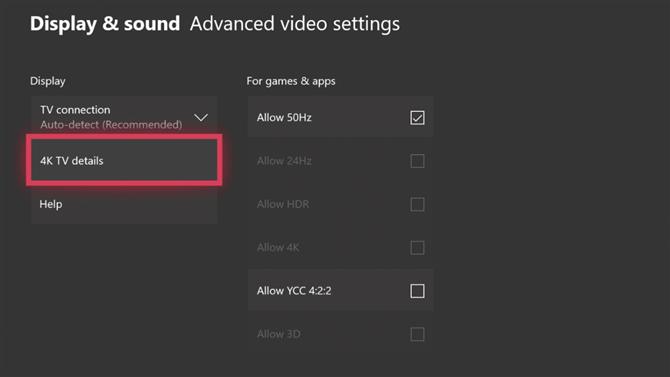
Amikor készen állsz Beállítások, Kijelző és hang, és akkor Videó kimenet. Innen választhat Videó módok és ellenőrizze mindkettőt Engedje 4K-ot és Engedélyezze a HDR-t be vannak kapcsolva.
Ha ez kész, akkor mindent látnia kell a gyönyörű 4K-ban. Érdemes megjegyezni, hogy egyes játékoknak javításra van szükségük a 4K-k beillesztéséhez, amelyek szintén elég kis helyet foglalhatnak el, ha nem számítanak rá. Menj Beállítások, Rendszer és keresse meg aFrissítésHogy megtudja, hogy valami, amit szeretne játszani, megszerezte-e minden K-jét.
- A legjobb 4K-os TV-k, amelyeket játékra vásárolhat
3 Hálózati átvitel #
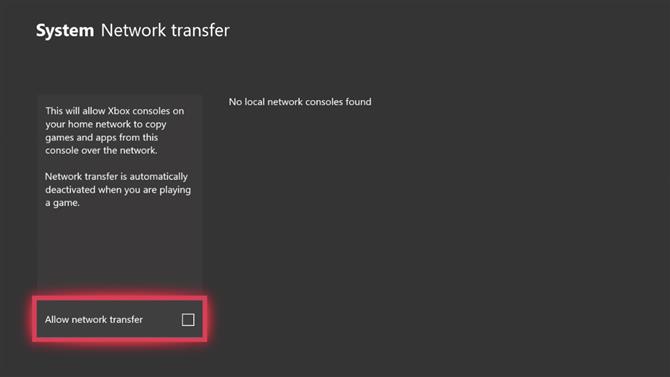
Ha az Xbox One és az Xbox One X egyaránt otthon van beállítva, és biztonságos otthoni hálózathoz csatlakozik, akkor valójában másolni tudja a játékait és az alkalmazásokat közvetlenül a rendszerek között az útválasztón keresztül. Ehhez keresse meg az átvitt Xboxot tól től akkor menj ide Beállítások, Rendszer, és akkor Biztonsági mentés és átvitel. Onnan válassza Hálózati átvitel és akkor Hálózati átvitel engedélyezése.
Ha elkészült, váltson az Xbox One X-re, amelyet átmásolni szeretne, és ugyanazon a beállítási oldalra lépne, mint a fentiekben, ahol látnia kell az adományozó konzolt. Válassza ki, és kiválaszthatja, hogy mit szeretne másolni, majd kiválasztja Kiválasztott másolat.
4. Kalibrálja a tv-készüléket #

Nagyon jó minden játék a 4K-os Xbox One X-en, de ha nem állítja be megfelelően a TV-jét, akkor a képminőség szenved, különösen a HDR-továbbfejlesztett játékokkal kapcsolatban. Bemenni Beállítások és akkor Kijelző és hang ahol megtalálhatja a Video Output menüt és a felbontás megváltoztatásának lehetőségét, hegedüljön a speciális beállításokra, és ami a legfontosabb, hogy kalibrálja a TV-jét.
- Mire van szüksége ahhoz, hogy készen álljon az Xbox One X-re? A 4K televízióktól a hangrendszerekig és így tovább
5 Győződjön meg róla, hogy van egy „HDMI High Speed” kábel a 4K-hoz #
Annak érdekében, hogy a lehető legtöbbet hozza ki az Xbox One X készülékéből, különösen egy 4K-os tévékészülék segítségével, ellenőriznie kell a megfelelő kábelek használatát. Ne tévesszen meg kifejezetten a „4K HDMI” vagy a „2.0 HDMI” márkájú kábelekkel, csak ellenőrizze, hogy a sajátja „HDMI High Speed” márkájú.
- A legjobb Xbox One vezérlők és kiegészítők